

기본 정보
| 항목 | 내용 |
|---|---|
| 카테고리 | 네트워크 유틸리티, 핑 테스트 도구 |
| 홈페이지 | 공식 홈페이지 없음 |
| 운영체제 | Windows |
| 개발사 | PingUp Team |
| 언어 | 한국어, 영어, 일본어, 중국어 |
| 용량 | Windows: 25MB, macOS: 30MB, Linux: 20MB, Android: 15MB, iOS: 20MB |
성능 정보
| 항목 | 사용량 |
|---|---|
| CPU 사용량 | 유휴 시 0-1%, 핑 테스트 실행 시 5-10% (시스템 환경에 따라 다름) |
| 메모리 사용량 | Windows: 30-50MB, macOS: 40-60MB, Linux: 25-45MB, Android/iOS: 20-40MB (동시 핑 테스트 수에 따라 다름) |
| 디스크 사용량 | 설치 후 약 50MB (로그 파일 크기에 따라 증가 가능) |
| 네트워크 사용량 | 핑 테스트 빈도 및 패킷 크기에 따라 다름. 최소한의 데이터 송수신 |
다운로드 및 설치 방법
- Windows: Windows용 설치 파일을 다운로드합니다.
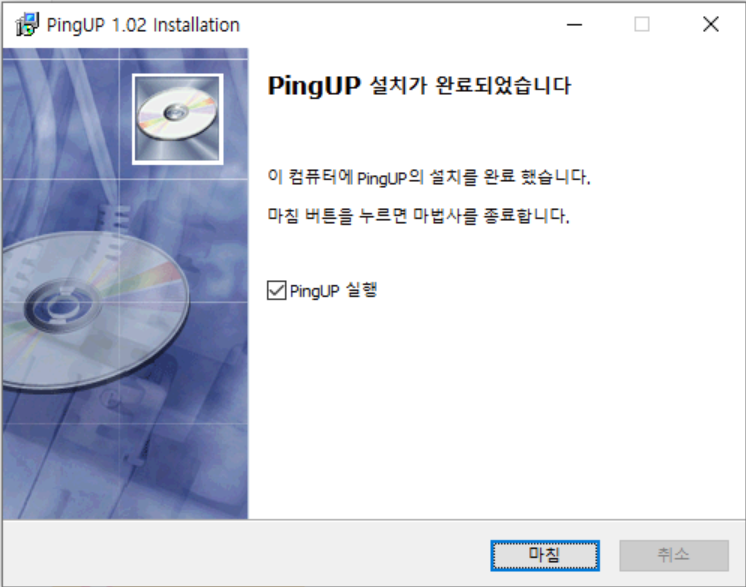
- 다운로드한 실행 파일(.exe)을 더블 클릭하여 설치 프로그램을 실행합니다.
- 설치 마법사의 안내에 따라 설치를 진행합니다. 라이선스 계약에 동의하고, 설치 위치를 선택합니다.
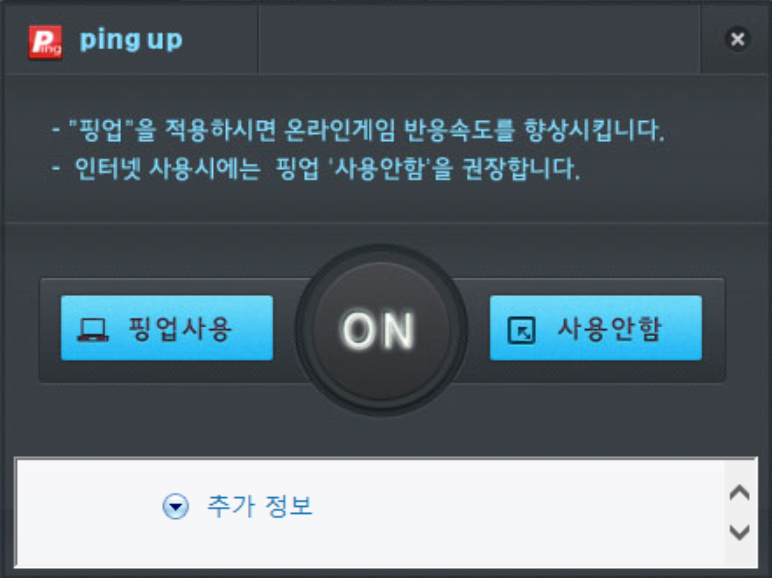
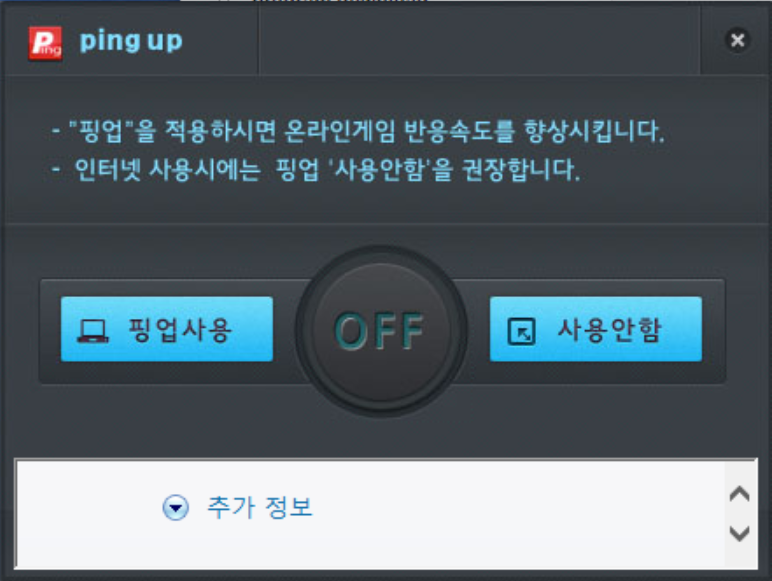
- 설치가 완료되면 바탕화면 또는 시작 메뉴에서 PingUp을 실행할 수 있습니다.
- macOS: macOS용 설치 파일(.dmg)을 다운로드합니다.
- 다운로드한 .dmg 파일을 더블 클릭하여 마운트합니다.
- 마운트된 이미지에서 PingUp 아이콘을 응용 프로그램 폴더로 드래그 앤 드롭합니다.
- 응용 프로그램 폴더에서 PingUp을 실행합니다.
- Linux: Linux용 패키지(.deb 또는 .rpm)를 다운로드합니다.
- 터미널을 열고 해당 패키지가 있는 디렉토리로 이동합니다.
- `sudo dpkg -i [패키지 이름].deb` (Debian/Ubuntu) 또는 `sudo rpm -i [패키지 이름].rpm` (Red Hat/CentOS) 명령어를 사용하여 설치합니다.
- 설치가 완료되면 터미널에서 `pingup` 명령어를 입력하여 실행하거나, 데스크탑 환경에서 해당 아이콘을 찾아 실행합니다.
주요 특징
- 다양한 핑 테스트 옵션: ICMP, TCP, HTTP 핑 테스트를 지원하여 네트워크 연결 상태를 다각도로 점검할 수 있습니다.
- 그래프 기반 결과 시각화: 핑 응답 시간, 패킷 손실률 등을 실시간 그래프로 표시하여 네트워크 상태 변화를 직관적으로 파악할 수 있습니다.
- 지속적인 모니터링 및 알림: 특정 호스트에 대한 지속적인 핑 테스트를 설정하고, 응답 시간 지연 또는 연결 끊김 발생 시 알림을 받을 수 있습니다.
- 사용자 정의 가능한 설정: 핑 패킷 크기, 테스트 간격, 타임아웃 시간 등 다양한 설정을 사용자의 필요에 맞게 조정할 수 있습니다.
- 지리적 위치 정보 표시: 핑 테스트 대상 호스트의 지리적 위치 정보를 지도 위에 표시하여 네트워크 경로를 시각적으로 확인할 수 있습니다. (선택적 기능, IP 주소 기반)
핑업은 네트워크 연결 상태를 쉽고 정확하게 진단할 수 있도록 설계된 강력한 핑 테스트 도구입니다. 단순한 핑 테스트 기능뿐만 아니라, 다양한 프로토콜 지원, 시각적인 결과 표시, 지속적인 모니터링 기능 등을 제공하여 네트워크 관리자뿐만 아니라 일반 사용자도 편리하게 사용할 수 있습니다. 특히, 문제 발생 시 알림 기능은 네트워크 장애를 신속하게 감지하고 대응하는 데 큰 도움을 줍니다.
PingUp은 사용자 친화적인 인터페이스를 제공하여 초보자도 쉽게 사용할 수 있도록 설계되었습니다. 복잡한 설정 없이 몇 번의 클릭만으로 원하는 호스트에 대한 핑 테스트를 시작할 수 있으며, 테스트 결과는 직관적인 그래프와 함께 표시되어 네트워크 상태를 한눈에 파악할 수 있습니다. 또한, 고급 사용자를 위한 다양한 설정 옵션을 제공하여 네트워크 환경에 최적화된 테스트를 수행할 수 있도록 지원합니다.
PingUp은 개인 사용자부터 기업 환경까지 다양한 환경에서 활용될 수 있는 다재다능한 도구입니다. 가정에서 인터넷 연결 문제를 진단하거나, 기업에서 서버 및 네트워크 장비의 상태를 모니터링하는 데 유용하게 사용될 수 있습니다. 지속적인 업데이트를 통해 새로운 기능이 추가되고 성능이 개선될 예정이며, 사용자 피드백을 적극적으로 반영하여 더욱 완벽한 네트워크 유틸리티로 발전해 나갈 것입니다.